
软件介绍/功能
图美即影即有软件为商业用户提供完美的照片自动打印解决方案,支持当前打印预览,直观的界面设计让用户清晰掌控批量打印过程。支持添加自定义相框,并统计打印张数。支持对照片自动智能修复提高,即使曝光不正确的照片也能获得很好的打印效果。支持人脸识别以确定打印张数。支持多台打印机协同打印,弥补了喷墨打印机的打印速度问题,很好地解决了现场照片堆积不能即时打印的问题。
软件除了适用于婚礼/大型会议/聚会活动 的现场照片打印服务,还可用于旅游景点的即时照片打印服务;可作为打印服务器,用于影楼,图像工作室的自动批量照片打印,简化工作流程,提高打印效率。
安装步骤
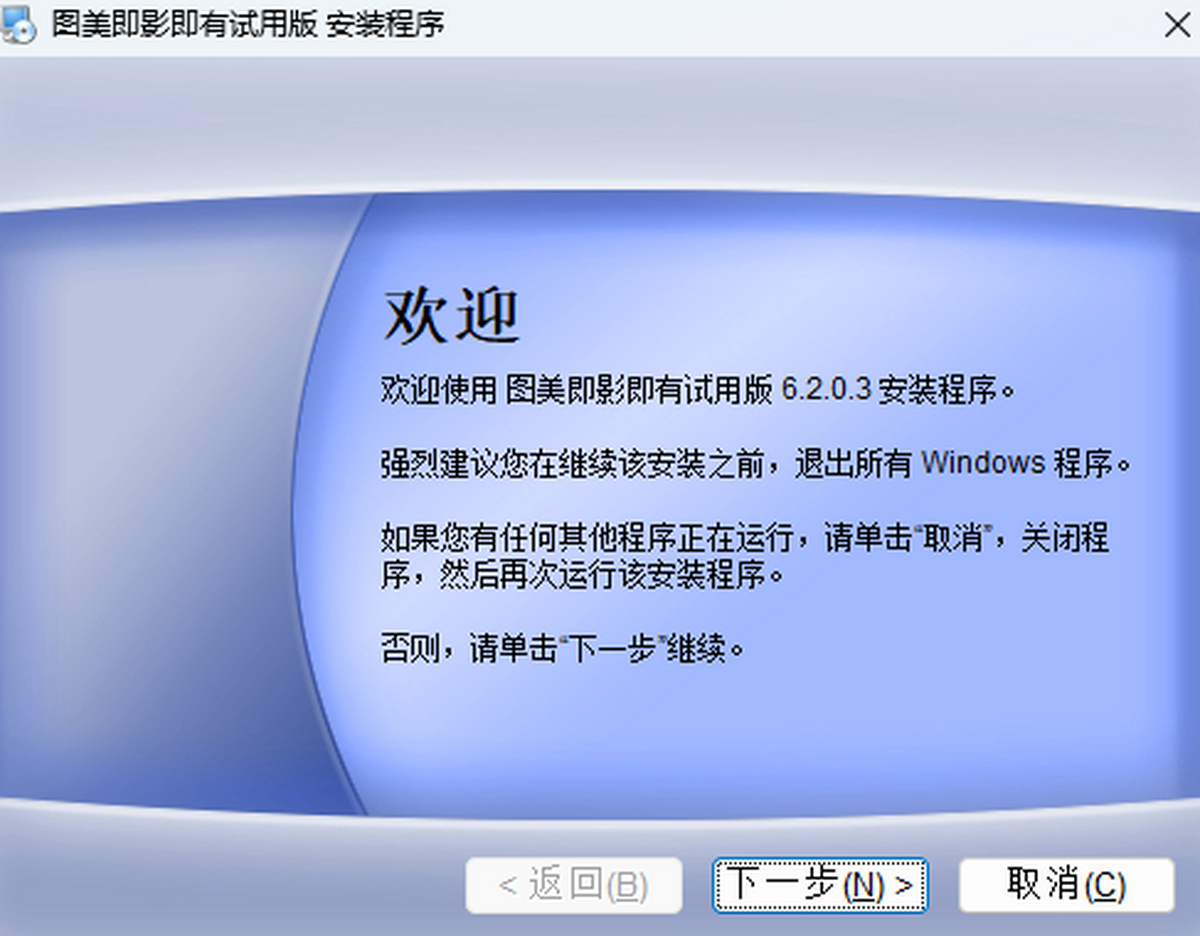
在小熊下载站下载最新安装包,按提示安装,完成即可使用
使用方法
打开文件夹:
指定打印的同步文件夹。
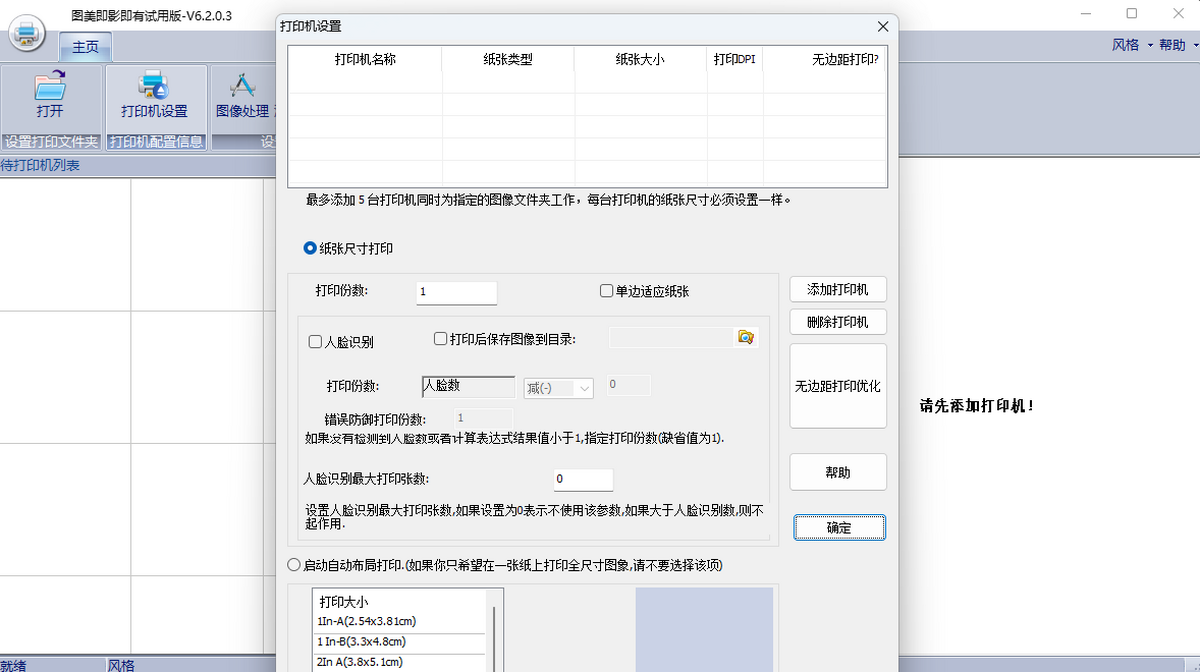
打印机设置:
任务管理就是为同步图像文件关联任务。
可以添加多台打印机,并设置纸张尺寸,纸张类型,打印份数,以及打印方向等属性。单打印机版本只能添加一台打印机,多打印机版本可以最多添加5台打印机同时工作。
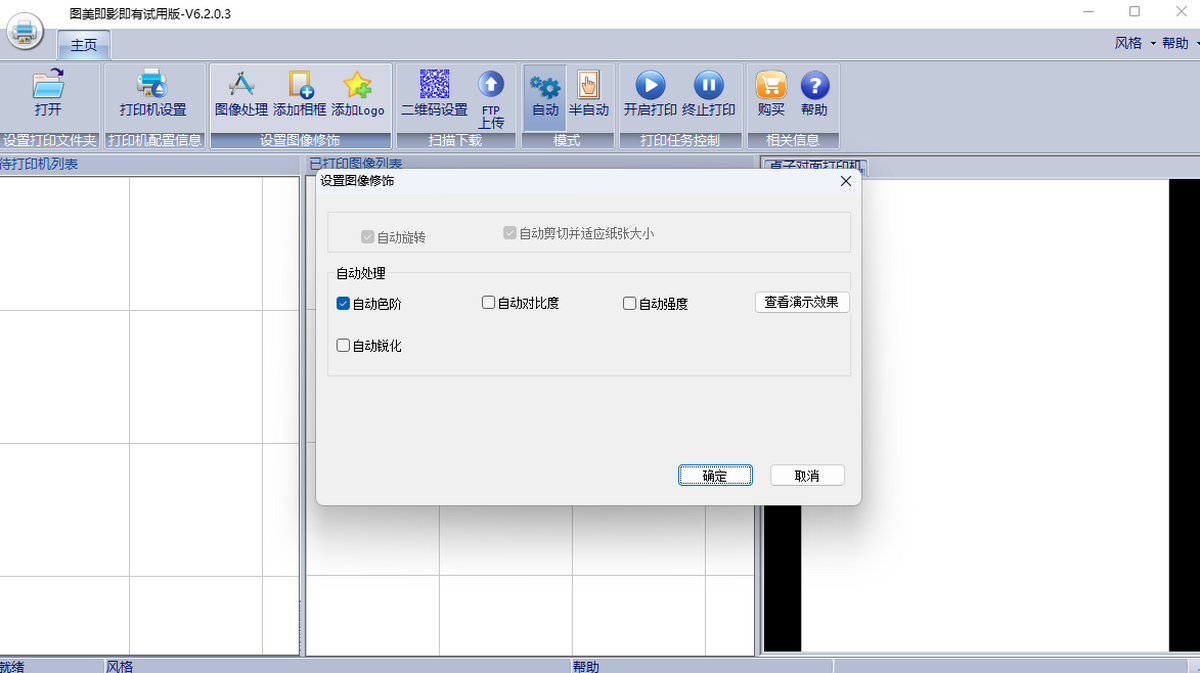
图像设置:
设置图像的自动编辑,
添加相框/添加Logo
设置图像的相框模板,设置图像的Logo.图像在打印时,会根据这些设置自动处理。
自动模式和半自动模式:
顾名思义,自动模式是指自动打印所获得的图像。半自动打印允许用户在打印前对图像进行编辑,可以设置每次的打印张数,可以使用自带的调色编辑工具,也可以使用外部的第三方软件比如Photoshop对图像进行编辑。两种模式都支持多打印机,支持添加相框模版。
打印控制:
开启打印任务:当你选择了任务或者文件夹打印后,点此此按钮,就会把待打印窗口的图像文件逐一地传送给打印机。打印机会根据你设置的每张打印份数打印图像。
终止打印任务:当开启打印任务后,点击终止打印任务,程序就不向打印机发送文件。如果你要继续 打印,点击开启打印任务就重新开启打印任务。
在开启打印任务前,你应该指定打印的文件夹,,添加好打印机,并设置好打印纸张已经打印尺寸等设置。
小编寄语
注意事项:
1.帮助中的常见问题一定要看。
2.电脑配置好一点,尽量关闭掉无关的其他程序(杀毒软件,聊天工具)。CPU 2.0 Ghz以上,内存4G以上。如果配置太低有可能驱动不了多台打印机。
3.要总是来回切换开启打印任务,结束打印任务。
4.不要来回切换自动和半自动打印模式。选择一个适合你工作的模式。
5.添加相框模板一定要明白,怎么确定其尺寸大小。帮助提供了有关相框模板的相关信息,不懂一定要看明白。
6.一定要熟悉打印机的使用及其设置,如自定义纸张。
历史版本
- 图美即影即有软件6.2.0.3 正式版 简体中文 win7或更高版本 2026-06-30
相关软件
-

万能打印机驱动
专为解决日常使用中遇到的各种驱动难题而打造
10015 0 05-27
-

金舟打印机驱动修复软件
一站式打印机驱动修复专家
10014 0 04-22
-

打印机驱动管家
专注于打印机驱动安装、故障修复
10005 0 05-27
-

万能打印机驱动
定制专属修复方案,打印机使用更加流畅
10004 0 05-14
-

打印机驱动专家
智能驱动管理工具
10001 0 10-09
-

爱普生LQ-630KII打印机驱动
爱普生打印机驱动
8893 0 09-03
-

联想CM7110W一体机驱动
8891 0 11-04
-

爱普生L3251一体机驱动
一体机驱动
8871 0 11-02
-

佳能TS3480一体机驱动
佳能一体机驱动
8869 0 11-06
-

兄弟DCP-L2550DW一体机驱动
兄弟一体机驱动
8863 0 11-07