软件介绍/功能
小马一键重装系统是一款傻瓜式操作的一键装机工具,全程只需一键式操作即可完成Windows 7、Windows 10系统的重装,小马一键重装系统让你不再为电脑怎么重装系统烦恼。

软件亮点
1、傻瓜式操作安装
专为菜鸟精心设计,无需任何技术即可完成整个系统重装操作。
2、智能化检测分析
自动智能化检测电脑信息,分析电脑是否合适用小马重装。
3、系统选择多样化
内置Win7、Win8、Win10、Win11,提高了重装系统的可选择性和灵活性。
4、P2P极速下载
采用p2p技术,内置迅雷内核组件,实现将下载速度提升到极致。
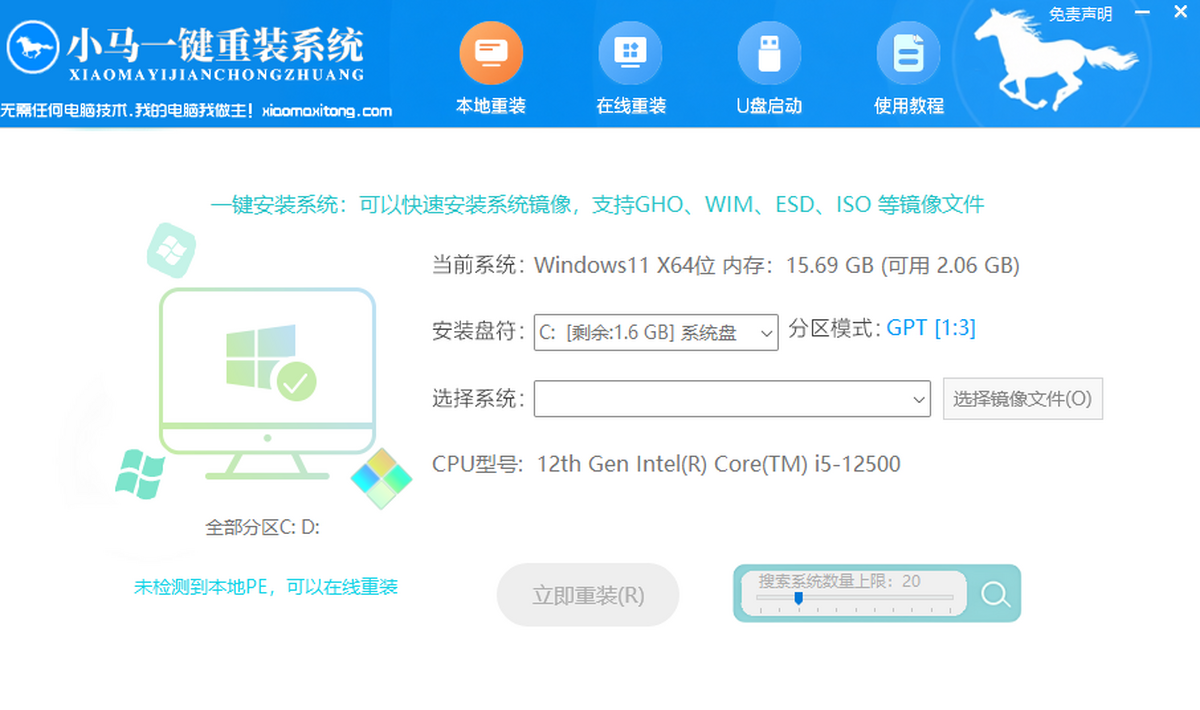
一键重装系统教程
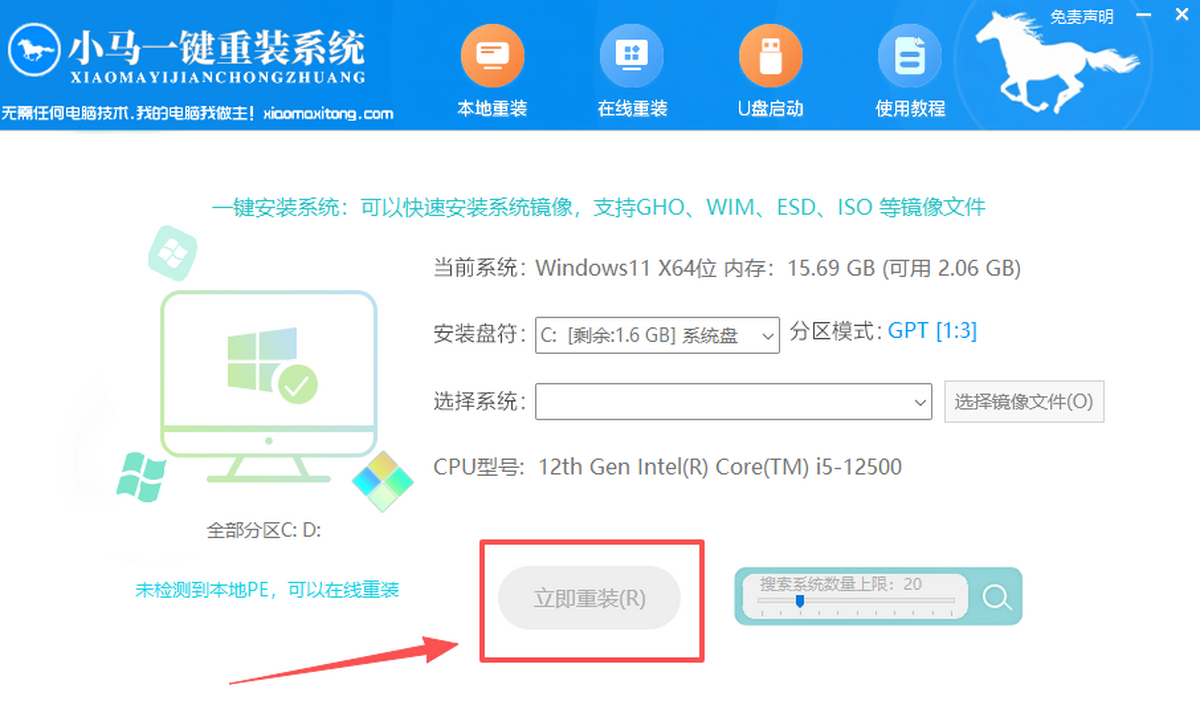
1、首先打开小马系统,然后在系统检测的选项中我们就可以看到【立即重装】的命令,然后点击。
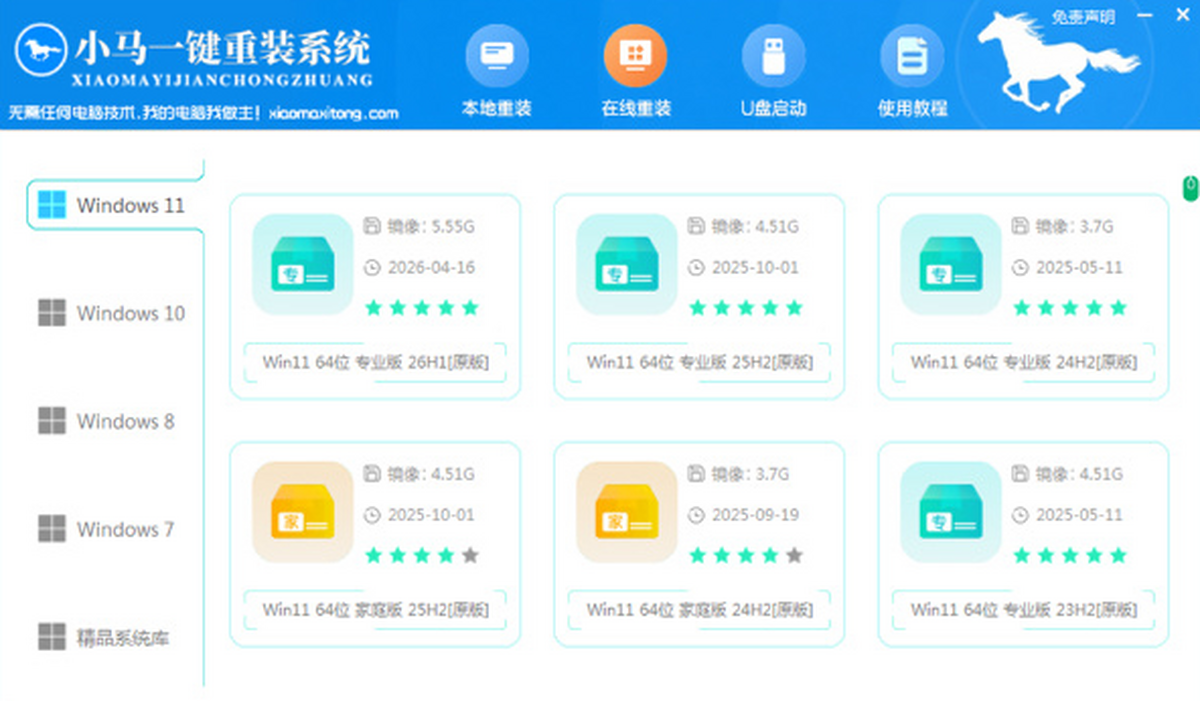
2、据喜好及电脑配置选择系统,点击【选择系统】并选择类型,通常单核选择XP,双核和四核选择win7,小于2G内存选择32位,反之选择64位。
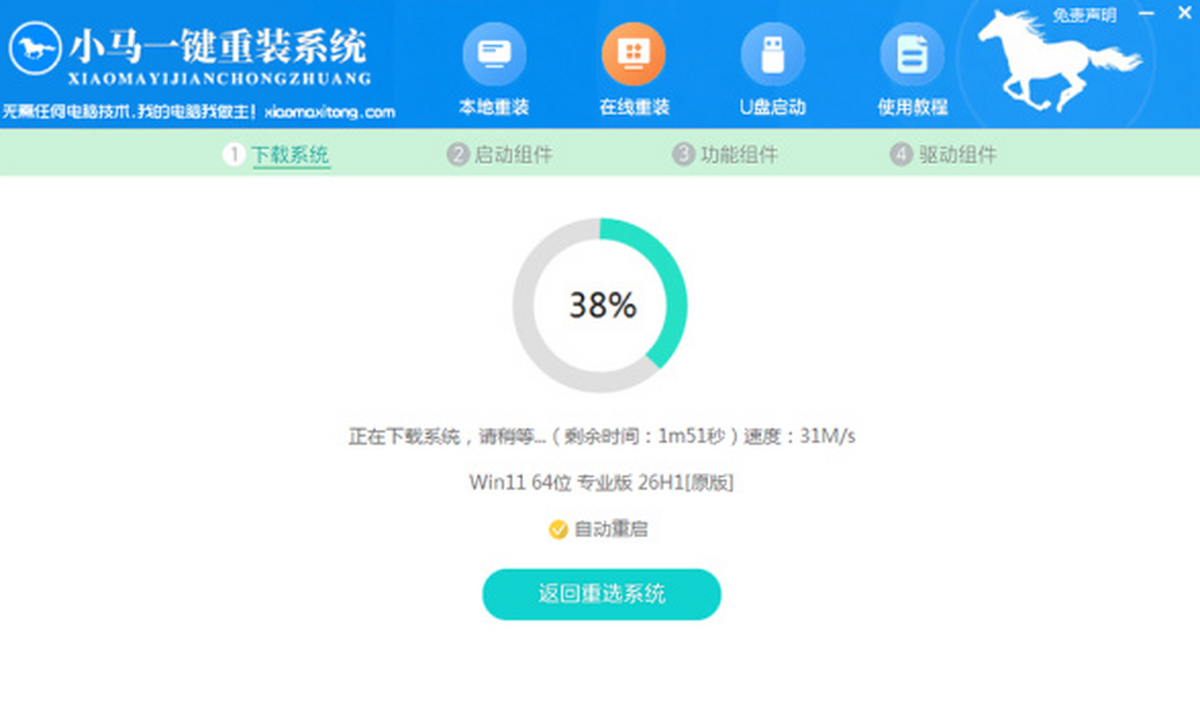
3、选好以后,点击【下载系统】就可进入系统镜像下载窗口,系统下载完成后将自动安装系统。
更新日志
小马一键重装系统 官方版 5.0.19.419
1.全新内核改进,全新清爽界面;
2.检测并显示系统和硬件状态;
3.检测和显示网络连接状态;
4.增加资料备份/还原资料,安全可靠、快速;
5.增加系统备份/还原系统,完全可以取代一键备份还原类的软件;
6.检测并续传上次未下载完的任务;
7.可以重选系统,重选系统时,将上次的下载数据清零;
8.下载过程中软件会自动检测网络状况,网络如果有闪断或中断会自动重新连接;
9.更新迅雷下载模块,下载速度与稳定性与直接使用迅雷下载媲美;
10.自动识别MBR/GPT分区表;
11、修复部分XP系统出现无法重装的问题。
小马一键重装系统 官方版 5.0.19.823
1.全新内核改进,全新清爽界面;
2.检测并显示系统和硬件状态;
3.检测和显示网络连接状态;
4.增加资料备份/还原资料,安全可靠、快速;
5.增加系统备份/还原系统,完全可以取代一键备份还原类的软件;
6.检测并续传上次未下载完的任务;
7.可以重选系统,重选系统时,将上次的下载数据清零;
8.下载过程中软件会自动检测网络状况,网络如果有闪断或中断会自动重新连接;
9.更新迅雷下载模块,下载速度与稳定性与直接使用迅雷下载媲美;
10.自动识别MBR/GPT分区表;
11、修复部分XP系统出现无法重装的问题。
安装步骤
1、在小熊下载站下载最新安装包,按提示安装

2、安装进行中,完成即可使用

软件问答
Q:重装系统后打不开如何补救
A:懂得安装xp系统的用户,不一定懂得在硬盘安装win7系统,不同的系统 安装步骤也是不同的,所以软件也是一样,如果你在遇到一键重装软件进行系统重装后。系统发生错误或者打不开该怎么办?解决的时候又应该注意什么?
1、制作PE启动盘。(W7系统至少8G U盘,XP系统4G U盘,当然越大越好,可以存放多种系统)下载老毛桃、大白菜一类的PE启动U盘制作软件,按提示制作好启动盘。
2、下载一个需要安装的系统,网上一般是光盘镜像文件ISO型系统文件、或者也可以“只取GHOST.GHO系统文件备份”,复制到你制作好的PE启动盘上。
3、用U盘启动电脑:插入U盘电脑开机,按DEL或其它键进入BIOS,设置从“USB—HDD或者USB—ZIP”、“USB—CDROM”,总之就是设置U盘启动优先就行。当然新电脑,也可以使用启动菜单选择键。这种方法更简单,不过一定要找到那个键是启动菜单选择键。
4、进入PE界面后,如果需要重新对硬盘分区、格式化,可以利用PE工具程序,如Diskgenius来完成。注意:对硬盘进入分区、格式化,所有盘的资料全部没有了,先转移电脑中的有用文件。
5、安装系统。然后"用U盘PE系统启动电脑",根据U盘PE系统桌面工具程序,进行系统安装,系统运行程序中也有很多类似ghost的系统安装程序,可根据提示安装U盘里面下载好的系统,多用里面GHOST方法安装。
历史版本
- 小马一键重装系统1.0.12.26 正式版 简体中文 win7或更高版本 2026-08-05
- 小马一键重装系统5.0.19.823 正式版 简体中文 win7或更高版本 2021-11-17
相关软件
-

360系统重装大师
安全无毒,快捷方便
24545 0 06-08
-

韩博士装机大师
无需光驱,无需U盘
16559 0 11-17
-

金舟系统一键重装软件
一键智能重装
10289 0 04-17
-

金舟windows优化大师
优秀的电脑系统清理工具
10102 0 04-20
-

DLL修复工具软件
dll缺失修复工具
10101 0 06-30
-

金舟Translucent透明任务栏
多样化、自定义、透明美化windows系统任务栏
10025 0 04-22
-

3DM游戏修复大师
全方位扫描修复系统缺失文件
10019 0 12-10
-

金舟DirectX·DLL一键修复
常见电脑运行错误修复
10006 0 04-20
-

DLL系统修复专家
各种程序故障,闪退,卡顿等问题均能修复
10005 0 09-30
-

金舟U盘启动盘制作工具
全面支持UEFI启动,智能化快速装机
10004 0 04-20