软件介绍/功能
Explorer.exe修复工具官方版是一款用于管理Windows图形壳,包括开始菜单、任务栏、桌面和文件管理,删除该程序会导致Windows图形界面无法适用。此外,假如删除Explorer.exe修复工具官方版的话可能会导致Windows图形界面无法使用,非常的好用。
软件功能
1. 基础浏览功能:浏览、创建、复制、移动、重命名和删除文件及文件夹
2. 多种视图模式:大图标、小图标、列表、详细信息和内容视图
3. 详情面板:可实时显示选中文件的核心属性信息
4. 收藏夹功能:支持将常用文件夹固定到左侧导航栏,实现一键快速访问
5. 文件预览:选中图片、文档等可实时预览内容
软件亮点
1. 系统高度集成:与任务栏、开始菜单深度融合,Win+E快捷键一键启动
2. 稳定性和兼容性:对各类文件格式和网络协议的支持极为成熟
3. 持续更新进化:更新修复深色模式闪烁问题、解决通知触发崩溃Bug、新增登录后自动还原文件夹窗口功能
4. 零学习成本:作为预装软件,用户上手即用,无需额外学习
使用人群
1. 普通个人用户:日常文件整理、图片浏览、文档操作
2. 办公人群:文员、财务、教师等需要频繁访问各类文档
3. IT专业人员:进行系统文件查看、配置修改、日志排查等高级操作
4. 设计师/开发者:管理项目文件结构、素材整理
使用场景
1. 日常办公:访问工作文档、演示文稿或电子表格
2. 媒体消费:浏览照片库、视频文件夹或播放本地媒体文件
3. 系统维护:进入系统盘查看配置、编辑注册表或清理临时文件
4. 学习整理:整理课程资料、归类学习笔记或管理下载资源
5. 项目管理:开发者或设计师组织项目文件结构、管理版本资料
使用方法
explorer.exe的使用方法
用U盘拷贝一份explorer.exe,进入系统以后,没有桌面显示,同时按"Ctrl+Alt+Del"三个键打开任务管理器,选择“文件-新建任务”菜单,然后再点击浏览,从U盘里将Explorer.exe复制到系统盘的windows目录下,直接覆盖掉原文件就可以了。
软件问答
explorer.exe修复工具出错原因?
1、系统资源不足。如果机器配置低的话建议不要同时开启太多应用程序。另外可适当加大虚拟内存,特别是经常玩大型游戏。这种情况下升级机器是最根本的解决办法呵呵。
2、系统文件损坏。可运行sfc/scannow扫描系统文件。若Explorer.exe程序本身损坏,可以从别的机器上拷贝一个explorer.exe文件到本机,调用任务管理器,接入explorer.exe进程,然后新建任务拷贝新的文件到系统盘WINNT(2000)或WINDOWS(XP)目录下。
3、软件冲突,譬如输入法,清华紫光输入法3.0版本有的时候会出现explorer.exe出错,取消清华紫光输入法,用其他输入法输入会没有问题。清华紫光输入法4.0版本未发现类似问题。
4、病毒。
5、其他原因。计算机运行某个程序等待时间过长,比如读取数据,尤其是光盘或者外界设备的数据的时候,也会出现explorer.exe出错。
6、系统内核错误。重新安装系统。
如何关闭资源管理器Explorer.exe?
1、打开任务管理器
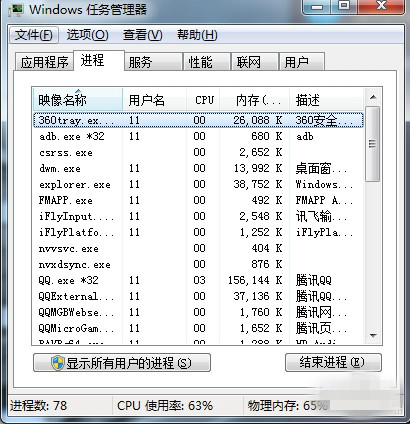
2、在进程中找到Explorer.exe,并右击选择结束进程
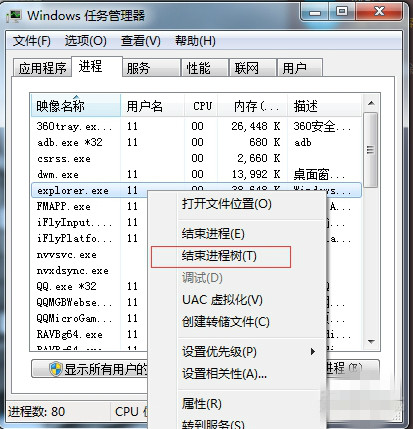
3、点击确定即可关闭
历史版本
- explorer.exe绿色版 绿色版 简体中文 win7或更高版本 2024-09-24
相关软件
-

天蓝一键装机
一键装机工具
634229 0 01-30
-

Microsoft .NET Framework 3.5
428778 0 01-11
-

SIV系统信息查看器
413654 0 02-17
-

HashTools
脚校验文件哈希值
341797 0 11-21
-

微软TTS语音引擎
语音阅读工具
235358 0 06-08
-

ShowKeyPlus
184678 0 03-29
-

ewb仿真软件
164707 0 02-17
-

TcpLogView
146814 0 02-20
-

PDF转换器
129926 0 04-03
-

Microsoft .NET Framework 4
新托管代码编程模型
124248 0 04-15